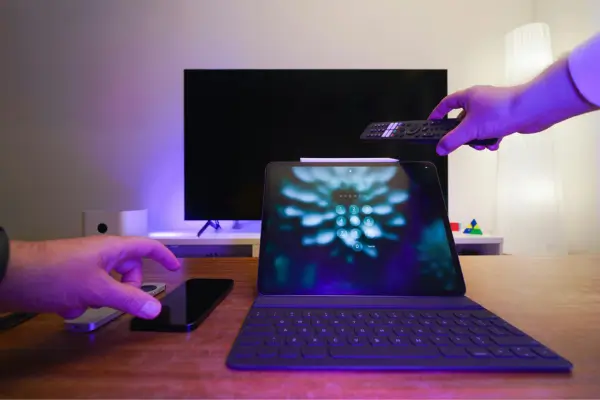
As TVs Smart chegaram para revolucionar a maneira como consumimos conteúdo audiovisual. Diferente das TVs convencionais, as TVs Smart se conectam à internet, permitindo acessar uma infinidade de aplicativos e serviços diretamente na tela da sua televisão. Isso significa que você pode assistir a filmes, séries, clipes, vídeos e até ouvir música, tudo com um simples clique no controle remoto.
Com tantas opções de aplicativos, como Netflix, YouTube, Amazon Prime Video e Spotify, é importante saber como configurar e utilizar esses serviços corretamente para tirar o máximo proveito da sua TV Smart. A experiência de assistir à sua programação favorita pode ser muito mais prática e divertida quando os aplicativos estão configurados da maneira certa.
Neste artigo, vamos explorar o passo a passo de como usar sua TV Smart para acessar os principais aplicativos de streaming e entretenimento, como Netflix e YouTube, e outros serviços que podem enriquecer sua experiência. A configuração adequada desses aplicativos vai garantir uma navegação mais fluida, sem travamentos e com a melhor qualidade de imagem e som.
O que é uma TV Smart e como ela funciona?
Uma TV Smart é uma televisão equipada com recursos de conectividade à internet e capacidade de rodar aplicativos. Ao contrário das TVs convencionais, que só exibem sinais de antena, cabo ou dispositivos externos, a TV Smart permite que você acesse uma variedade de serviços online diretamente na tela, sem a necessidade de aparelhos adicionais como set-top boxes ou consoles de videogame. Isso significa que você pode assistir a filmes, séries, navegar no YouTube, ouvir músicas e até jogar, tudo diretamente pelo seu televisor.
A principal diferença entre uma TV convencional e uma TV Smart está na conectividade e nas funções inteligentes. As TVs convencionais são limitadas à exibição de canais de TV ou à conexão com aparelhos externos, como DVDs ou videogames. Já as TVs Smart possuem um sistema operacional próprio, que funciona de forma semelhante a um computador, permitindo a instalação de aplicativos, acesso à internet e interação com outros dispositivos conectados à sua rede.
A conectividade à internet é o que torna tudo isso possível. Através de uma conexão Wi-Fi ou cabo Ethernet, sua TV Smart se conecta à internet, o que possibilita o uso de aplicativos de streaming, redes sociais, serviços de música e muito mais. A partir do momento em que você conecta a sua TV à internet, ela se transforma em uma plataforma de entretenimento, onde você pode explorar e aproveitar diversas opções de conteúdo, adaptando a experiência de acordo com suas preferências.
Como configurar sua TV Smart pela primeira vez
Configurar sua TV Smart pela primeira vez pode parecer uma tarefa desafiadora, mas na verdade é um processo simples e rápido. Siga os passos abaixo para conectar sua TV à internet e configurar sua conta de usuário para acessar aplicativos como Netflix, YouTube e muitos outros.
Passo 1: Conectando a TV à internet (Wi-Fi ou cabo)
- Ligue a TV: Após conectar sua TV Smart à tomada, ligue-a usando o controle remoto.
- Acesse o menu de configurações: Na tela inicial, vá até o menu de “Configurações” ou “Rede”. A localização exata dessa opção pode variar de acordo com a marca e modelo da TV.
- Escolha a conexão de internet:
- Para Wi-Fi: Se você optou por conectar sua TV via Wi-Fi, selecione a opção “Wi-Fi” ou “Rede sem fio”. A TV irá buscar as redes Wi-Fi disponíveis. Escolha sua rede doméstica e insira a senha de acesso.
- Para cabo Ethernet: Se preferir usar um cabo Ethernet, conecte o cabo da sua rede diretamente à porta de rede da TV. A TV deve detectar automaticamente a conexão.
- Para Wi-Fi: Se você optou por conectar sua TV via Wi-Fi, selecione a opção “Wi-Fi” ou “Rede sem fio”. A TV irá buscar as redes Wi-Fi disponíveis. Escolha sua rede doméstica e insira a senha de acesso.
- Conclua a conexão: Após inserir a senha (se estiver conectando via Wi-Fi) ou confirmar a conexão com o cabo, a TV testará a internet e, se a conexão for bem-sucedida, você verá uma mensagem confirmando a conexão.
Passo 2: Configurando a conta de usuário
- Entrando na conta de usuário: Após conectar à internet, é hora de configurar os aplicativos. Para isso, a maioria dos serviços de streaming, como Netflix, YouTube e outros, exigem que você entre com uma conta de usuário.
- Instalando os aplicativos:
- Na tela inicial ou na loja de aplicativos da TV, procure por serviços populares como Netflix, YouTube, Amazon Prime Video, Disney+ e outros.
- Selecione o aplicativo desejado e clique em “Instalar” ou “Abrir”, caso ele já esteja pré-instalado na TV.
- Na tela inicial ou na loja de aplicativos da TV, procure por serviços populares como Netflix, YouTube, Amazon Prime Video, Disney+ e outros.
- Fazendo login nos aplicativos:
- Netflix: Ao abrir o Netflix, a TV solicitará que você faça login. Caso já tenha uma conta, basta inserir seu e-mail e senha. Se não tiver uma conta, você pode criar uma diretamente na TV ou através de um navegador.
- YouTube: Para acessar suas inscrições e recomendações personalizadas, você pode fazer login com sua conta Google. Se preferir, pode continuar sem fazer login e navegar livremente pelos vídeos.
- Netflix: Ao abrir o Netflix, a TV solicitará que você faça login. Caso já tenha uma conta, basta inserir seu e-mail e senha. Se não tiver uma conta, você pode criar uma diretamente na TV ou através de um navegador.
Dica adicional: Durante o processo de configuração, você pode ser solicitado a ajustar preferências como idioma, localização e configurações de exibição. Certifique-se de revisar essas opções para uma experiência mais personalizada.
Com esses passos simples, sua TV Smart estará pronta para fornecer acesso a uma ampla gama de conteúdos diretamente da sua tela. Aproveite para explorar seus aplicativos e personalizar sua experiência de entretenimento!
Como usar a TV Smart para assistir Netflix
Assistir Netflix na sua TV Smart é uma experiência simples e agradável. Com a configuração inicial já concluída, você só precisa seguir alguns passos para instalar o aplicativo, fazer login na sua conta e ajustar as configurações para melhorar a qualidade do seu conteúdo. Vamos te guiar em cada etapa!
Passo 1: Instalando o aplicativo da Netflix
- Acesse a loja de aplicativos da TV: Na tela inicial da sua TV Smart, procure pela opção de “Loja de Aplicativos” ou “Apps”. O nome pode variar dependendo do modelo e da marca da sua TV (ex: Samsung Smart Hub, LG Content Store, Google Play Store para TVs Android, etc.).
- Busque pelo aplicativo da Netflix: Dentro da loja de aplicativos, utilize a ferramenta de busca e digite “Netflix”.
- Instale o aplicativo: Selecione o ícone do aplicativo Netflix e clique em “Instalar” ou “Abrir” se ele já estiver pré-instalado na sua TV.
Passo 2: Fazendo login na sua conta Netflix
- Abra o aplicativo da Netflix: Após a instalação, selecione o aplicativo Netflix na tela inicial da TV ou em sua lista de aplicativos.
- Digite seu e-mail e senha: Na tela de login, insira o e-mail e a senha associados à sua conta Netflix. Caso você não tenha uma conta, é possível criar uma diretamente pelo aplicativo, mas pode ser mais fácil fazer isso através de um navegador web ou pelo celular.
- Escolha seu perfil: Se a sua conta Netflix tiver vários perfis, selecione aquele que você deseja usar. Você pode ter perfis para diferentes membros da família, cada um com suas preferências e histórico de exibição.
Passo 3: Dicas para melhorar a experiência de uso
Para garantir uma experiência de streaming ainda melhor, é importante ajustar algumas configurações de vídeo e áudio. Aqui estão algumas dicas:
- Qualidade de vídeo: A Netflix oferece opções de qualidade de vídeo que variam de acordo com a sua conexão de internet e plano de assinatura. Para configurar a qualidade:
- Acesse o menu de “Configurações” dentro do aplicativo Netflix.
- Selecione “Configurações de Reprodução” e ajuste a qualidade do vídeo. Para uma exibição em alta definição (HD) ou ultra-alta definição (4K), você precisará de uma conexão de internet rápida e, no caso do 4K, um plano de assinatura compatível.
- Acesse o menu de “Configurações” dentro do aplicativo Netflix.
- Qualidade de áudio: A Netflix também oferece opções para melhorar a qualidade do áudio, especialmente para quem tem sistemas de som avançados ou barras de som. Acesse as configurações de áudio no aplicativo e ajuste as preferências para Dolby Atmos (se disponível) ou som estéreo, dependendo do seu equipamento de áudio.
- Legendas e preferências de idioma: Caso queira assistir a conteúdos em outros idiomas ou adicionar legendas, vá até “Configurações de áudio e legendas” e escolha o idioma desejado. Você pode personalizar as legendas, ajustando o tamanho e a cor para torná-las mais confortáveis para assistir.
- Recomendações personalizadas: A Netflix tem um sistema inteligente que recomenda filmes e séries com base no seu histórico de exibição. Quanto mais você assiste, mais as sugestões ficam alinhadas com seus gostos. Se você quiser explorar novos gêneros ou procurar algo específico, utilize a barra de busca para encontrar rapidamente o conteúdo desejado.
Com esses passos e dicas, você vai conseguir aproveitar ao máximo a sua experiência de assistir Netflix na TV Smart, desfrutando de conteúdo de alta qualidade e com total comodidade.
Como assistir ao YouTube na TV Smart
Assistir ao YouTube na TV Smart é uma maneira prática de desfrutar de vídeos em uma tela grande. Seja para assistir a tutoriais, clipes de música, vlogs ou outros conteúdos, você pode facilmente instalar o aplicativo do YouTube, explorar recursos adicionais e até mesmo controlar o aplicativo a partir do seu celular. Veja como fazer tudo isso!
Passo 1: Encontrando e instalando o aplicativo do YouTube
- Acesse a loja de aplicativos da TV: Assim como no processo de instalação da Netflix, vá até a “Loja de Aplicativos” ou “Apps” na tela inicial da sua TV Smart.
- Pesquise pelo YouTube: Utilize a ferramenta de busca e digite “YouTube”. O aplicativo do YouTube aparecerá nos resultados de busca.
- Instale o aplicativo: Selecione o aplicativo do YouTube e clique em “Instalar” ou “Abrir” se ele já estiver pré-instalado na sua TV. A instalação pode levar alguns minutos, dependendo da velocidade da sua internet.
Passo 2: Acesso rápido e recursos adicionais
- Explore o conteúdo: Ao abrir o YouTube, você verá a tela inicial com vídeos recomendados, baseados no seu histórico de visualização e nas suas preferências. Você pode navegar por categorias como “Em Alta”, “Música”, “Jogos” e muito mais.
- Criação de listas de reprodução: Se você deseja organizar seus vídeos favoritos, o YouTube permite que você crie listas de reprodução. Para isso, selecione o vídeo desejado e clique na opção de “Adicionar à lista de reprodução”. Você pode criar novas listas ou adicionar vídeos a listas já existentes, facilitando o acesso aos seus conteúdos favoritos.
- Vídeos recomendados: A TV Smart exibe sugestões de vídeos na tela inicial, com base no que você já assistiu. Quanto mais você usar o YouTube, mais as recomendações se ajustam ao seu gosto. Se preferir, você pode desativar essas sugestões ou procurar por vídeos específicos na barra de busca.
Passo 3: Conectando o YouTube ao celular para facilitar o controle (cast)
Uma das funcionalidades mais interessantes das TVs Smart é a capacidade de controlar o YouTube através do celular. Isso facilita a navegação e a escolha de vídeos, sem precisar usar o controle remoto. Para fazer isso, siga os passos abaixo:
- Certifique-se de que a TV e o celular estão conectados à mesma rede Wi-Fi: Para que o celular e a TV se comuniquem, ambos precisam estar na mesma rede de internet.
- Abra o YouTube no celular: Baixe e abra o aplicativo do YouTube no seu smartphone.
- Toque no ícone de transmissão: No aplicativo do YouTube, localize o ícone de “Cast” (um retângulo com ondas de som no canto inferior) no canto superior direito. Toque nele.
- Selecione sua TV: Seu celular irá procurar dispositivos compatíveis na rede. Selecione sua TV Smart da lista de opções.
- Controle o YouTube pela TV: Agora, qualquer vídeo que você selecionar no celular será exibido na TV, e você pode controlar a reprodução (pausar, avançar, retroceder, etc.) diretamente pelo celular.
Essa funcionalidade é especialmente útil para navegar rapidamente entre vídeos e ajustar o volume sem precisar sair do sofá.
Com essas dicas, assistir ao YouTube na sua TV Smart será uma experiência prática e divertida, com todos os recursos que você precisa para explorar conteúdo e controlar a reprodução facilmente.
Explorando outros aplicativos na TV Smart
Além de Netflix e YouTube, existem muitos outros aplicativos de streaming e entretenimento que você pode instalar e explorar na sua TV Smart. Com uma variedade tão grande de opções, como Spotify, Disney+, Amazon Prime Video e muitos outros, você pode personalizar sua experiência de entretenimento e acessar conteúdo de diferentes plataformas diretamente da sua TV. Vamos ver como explorar esses aplicativos e gerenciar sua tela inicial.
Aplicativos populares além de Netflix e YouTube
- Spotify: Para quem adora ouvir música, o Spotify é uma excelente opção. Com ele, você pode criar playlists, ouvir suas músicas favoritas ou explorar novos álbuns e artistas.
- Disney+: Um dos serviços de streaming mais populares, o Disney+ oferece uma enorme biblioteca de filmes e séries da Disney, Pixar, Marvel, Star Wars e National Geographic.
- Amazon Prime Video: Com o Amazon Prime Video, você tem acesso a uma vasta gama de filmes e séries, incluindo produções originais premiadas, como The Boys e The Marvelous Mrs. Maisel.
- HBO Max: A HBO Max reúne todo o conteúdo da HBO, além de filmes, séries e animações exclusivas de outras marcas, como Warner Bros. e DC Comics.
- Apple TV+: Este serviço de streaming oferece produções originais de alta qualidade, incluindo séries, filmes e documentários, como Ted Lasso e The Morning Show.
Como instalar esses aplicativos e acessar conteúdos de diferentes plataformas
- Acessando a loja de aplicativos: No menu principal da sua TV Smart, vá até a “Loja de Aplicativos” ou “Apps” (dependendo da marca da sua TV).
- Pesquise pelos aplicativos desejados: Use a barra de pesquisa para localizar serviços como Spotify, Disney+, Amazon Prime Video ou qualquer outro serviço de sua escolha.
- Instale o aplicativo: Após localizar o aplicativo, selecione a opção “Instalar” ou “Abrir” se ele já estiver pré-instalado. A instalação pode levar alguns minutos, dependendo da sua conexão de internet.
- Faça login nas plataformas: Para acessar o conteúdo de cada plataforma, será necessário fazer login com a sua conta. No caso do Spotify, por exemplo, insira suas credenciais da conta Premium ou gratuita. Para o Disney+ ou Amazon Prime Video, basta usar suas credenciais de login associadas a sua conta de assinatura.
Como gerenciar e organizar os aplicativos na tela inicial da TV
Com tantos aplicativos instalados, é importante organizar sua tela inicial para garantir que você tenha fácil acesso aos seus serviços favoritos. Aqui estão algumas dicas de como gerenciar os aplicativos:
- Organize os ícones na tela inicial: A maioria das TVs Smart permite que você mova os ícones dos aplicativos. Acesse o menu de “Configurações” ou “Tela Inicial”, onde você pode alterar a ordem dos aplicativos, movendo os ícones para posições mais acessíveis.
- Fixe os aplicativos mais usados: Se você tem aplicativos que usa com mais frequência, pode fixá-los na tela inicial para acesso rápido. Isso facilita a navegação, especialmente quando você tem muitos aplicativos instalados.
- Crie pastas ou categorias: Algumas TVs permitem agrupar aplicativos em pastas. Por exemplo, você pode criar uma pasta chamada “Streaming” e colocar Netflix, Disney+, Amazon Prime Video e outros serviços de vídeo nela. Isso mantém sua tela inicial mais limpa e organizada.
- Desinstale aplicativos desnecessários: Se você tem aplicativos que não usa, considere desinstalá-los para liberar espaço e evitar confusão na tela inicial. Para isso, basta acessar a seção de “Gerenciar aplicativos” nas configurações da sua TV.
Com essas dicas, você poderá aproveitar ao máximo sua TV Smart, explorando uma variedade de serviços de streaming e personalizando sua experiência de entretenimento, tudo diretamente da sua tela principal.
Problemas comuns e como solucioná-los
Embora as TVs Smart sejam projetadas para proporcionar uma experiência de uso intuitiva e sem problemas, pode haver alguns contratempos ocasionais. Aqui estão algumas soluções para os problemas mais comuns que você pode enfrentar ao usar sua TV Smart para acessar aplicativos como Netflix, YouTube e outros.
Dicas para resolver problemas de conexão à internet
A falta de conexão ou uma conexão instável à internet pode afetar a experiência de streaming. Se você está enfrentando dificuldades para conectar sua TV à internet, siga essas dicas:
- Verifique sua conexão de Wi-Fi: Primeiro, verifique se sua rede Wi-Fi está funcionando corretamente. Teste outros dispositivos, como celular ou computador, para garantir que a internet está ativa.
- Reinicie sua TV e o roteador: Desligue e ligue novamente sua TV Smart, e também reinicie o roteador. Isso pode resolver problemas temporários de conexão.
- Posição do roteador: Se sua TV está longe do roteador, a intensidade do sinal pode ser fraca. Tente reposicionar o roteador ou usar um repetidor de sinal Wi-Fi para melhorar a cobertura.
- Verifique as configurações de rede: Acesse as configurações de rede na sua TV e verifique se está conectada à rede Wi-Fi correta. Caso tenha sido desconectada, reconecte-se inserindo a senha correta.
- Use cabo Ethernet: Se o problema persistir, considere conectar sua TV diretamente ao roteador usando um cabo Ethernet. A conexão por fio geralmente é mais estável do que o Wi-Fi.
Como resolver falhas nos aplicativos ou a TV não reconhecer o Wi-Fi
Se sua TV não reconhece o Wi-Fi ou se um aplicativo específico está falhando, aqui estão algumas soluções:
- Atualize o software da TV: Muitas falhas podem ser corrigidas com atualizações de software. Vá para as configurações da TV e procure por “Atualizações de Software” ou “Firmware”. Certifique-se de que sua TV está usando a versão mais recente do sistema operacional.
- Reinicie o aplicativo: Se um aplicativo específico (como Netflix ou YouTube) não está funcionando corretamente, tente fechá-lo e abri-lo novamente. Algumas TVs têm a opção de “Forçar Fechamento” de aplicativos em execução.
- Desinstalar e reinstalar o aplicativo: Se o problema persistir, desinstale o aplicativo da TV e reinstale-o. Vá até a loja de aplicativos, localize o app e escolha a opção de desinstalar. Após isso, instale novamente.
- Verifique o status do serviço: Se o aplicativo continuar a falhar, pode ser um problema temporário no servidor do serviço. Verifique online se o serviço está fora do ar ou com problemas de manutenção (muitos serviços de streaming como Netflix e YouTube possuem páginas de status que informam sobre falhas).
Soluções para problemas de login nos aplicativos
Se você está tendo dificuldades para fazer login nos aplicativos, como Netflix ou YouTube, aqui estão algumas dicas para resolver o problema:
- Verifique suas credenciais: Certifique-se de que está digitando corretamente seu e-mail e senha. Lembre-se de que senhas maiúsculas e minúsculas importam. Se necessário, redefina sua senha diretamente no site do serviço.
- Login com código de ativação: Se a TV não aceita seu login normalmente, muitos aplicativos (como Netflix e YouTube) oferecem a opção de login através de um código de ativação. Isso permite que você acesse sua conta diretamente do seu celular ou computador e insira um código exibido na tela da TV.
- Verifique a conexão com a internet: Se o login falha constantemente, a falta de uma conexão de internet estável pode ser a causa. Certifique-se de que sua TV está conectada corretamente à internet.
- Logout de outras sessões: Se você exceder o número de dispositivos permitidos para login em uma conta, será necessário sair de outros dispositivos. Verifique nas configurações do seu serviço de streaming e faça logout dos dispositivos desnecessários.
- Limpeza de cache e dados do aplicativo: Se o problema persistir, vá até as configurações de “Aplicativos” ou “Armazenamento” da TV e limpe o cache e os dados do aplicativo. Isso pode corrigir problemas de login causados por informações corrompidas.
Com essas soluções, você poderá lidar com a maioria dos problemas comuns que surgem ao usar sua TV Smart, garantindo uma experiência de entretenimento sem interrupções.
Conclusão
As TVs Smart oferecem muito mais do que apenas a transmissão de canais tradicionais. Com uma infinidade de aplicativos de streaming, música, jogos e até redes sociais, elas transformam a maneira como consumimos conteúdo e se tornam o centro de entretenimento da casa. Aproveitar as funcionalidades de uma TV Smart é essencial para otimizar sua experiência de entretenimento, seja assistindo Netflix, YouTube, ouvindo Spotify ou explorando novos aplicativos como Disney+ e Amazon Prime Video.
Lembre-se de que configurar corretamente a sua TV, explorar os recursos e gerenciar os aplicativos de forma eficiente pode melhorar ainda mais sua experiência. Não se esqueça de manter sua TV e aplicativos atualizados para garantir que você tenha acesso às últimas funcionalidades e correções de segurança.
Agora é hora de explorar tudo o que sua TV Smart tem a oferecer! Já configurou sua TV? Quais aplicativos você mais gosta de usar? Deixe suas dicas ou dúvidas nos comentários abaixo e compartilhe sua experiência com a comunidade!