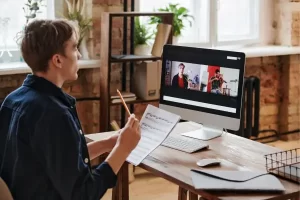
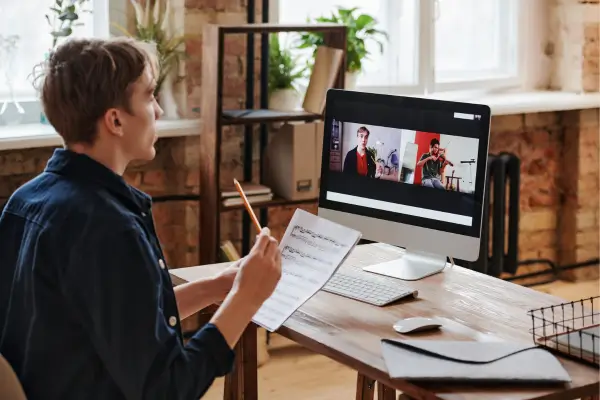
Hoje em dia, não é mais preciso sair de casa para participar de cursos, palestras ou encontros educativos. Com a internet, ficou simples aprender de qualquer lugar, e uma das formas mais práticas de fazer isso é justamente aprender como assistir aulas ao vivo pelo Zoom e Google Meet. Essas duas ferramentas se tornaram muito populares no mundo todo, principalmente por serem fáceis de usar e funcionarem tanto no celular quanto no computador.
Para quem já passou dos 50 anos, essa possibilidade traz muito mais do que conhecimento: significa autonomia, conexão com outras pessoas e a chance de explorar novos interesses sem enfrentar trânsito, filas ou deslocamentos cansativos. O Zoom e o Google Meet abrem portas para a educação à distância de forma acessível, segura e confortável.
Por que aprender a usar Zoom e Google Meet
Aprender a usar ferramentas como o Zoom e o Google Meet vai muito além da tecnologia: é uma forma de manter o contato humano e continuar ativo no mundo do conhecimento. Essas plataformas permitem que você converse em tempo real com professores e colegas, criando uma experiência bem próxima de uma sala de aula tradicional.
Além disso, elas oferecem a chance de participar de cursos, palestras, reuniões e encontros online de forma prática e confortável. Não importa se o tema é saúde, línguas, artes ou até mesmo exercícios físicos: sempre há uma turma esperando por você do outro lado da tela.
O melhor de tudo é que usar o Zoom e o Google Meet amplia suas oportunidades de aprendizado sem precisar sair de casa. Isso significa economia de tempo, menos esforço com deslocamentos e mais segurança, já que é possível estudar no aconchego do lar.
O que você precisa para começar
Para assistir aulas ao vivo pelo Zoom e Google Meet, você não precisa de equipamentos sofisticados — apenas do básico, que provavelmente já tem em casa. Veja o que é necessário:
- Um celular, tablet ou computador com internet: qualquer um desses dispositivos serve. O mais importante é ter uma conexão estável para que o vídeo e o áudio funcionem sem travar.
- Uma conta de e-mail: tanto o Zoom quanto o Google Meet utilizam o e-mail para enviar convites e links das aulas. Se você já tem um e-mail, pode usar o mesmo. Caso ainda não tenha, vale a pena criar, pois será útil para várias outras atividades digitais.
- Baixar os aplicativos ou usar pelo navegador: o Zoom e o Google Meet podem ser instalados como aplicativos no celular ou tablet (pela loja de aplicativos) ou acessados diretamente pelo navegador do computador.
Com esses passos simples, você já está pronto para entrar em uma sala virtual e acompanhar suas aulas ao vivo com praticidade e segurança.
Como acessar uma aula ao vivo pelo Zoom
Assistir aulas ao vivo pelo Zoom é mais simples do que parece, mesmo para quem está começando agora a usar a tecnologia. O primeiro passo é receber o link de convite enviado pelo professor ou organizador, geralmente por e-mail ou WhatsApp. Esse link funciona como a “porta de entrada” para a sala virtual e deve ser clicado no horário da aula.
Se você estiver usando um celular ou tablet e ainda não tiver o aplicativo instalado, basta baixá-lo na loja de aplicativos do seu dispositivo. No computador, muitas vezes é possível acessar diretamente pelo navegador, sem precisar instalar nada. Ao entrar na sala, o Zoom pedirá para você digitar seu nome, que será exibido para o professor e os colegas. É recomendável colocar um nome fácil de reconhecer, como “Maria Silva” ou “João Santos”.
Antes de começar, você poderá ajustar o áudio e o vídeo. Para quem ainda está se acostumando, é normal manter a câmera desligada até se sentir à vontade, e o microfone pode ficar no modo silencioso (mudo) quando não estiver falando, evitando ruídos que atrapalhem a aula. O Zoom também oferece recursos adicionais, como o chat para enviar mensagens, a opção de levantar a mão para pedir a palavra e a visualização em tela cheia, que facilita acompanhar melhor o conteúdo apresentado.
Seguindo essas orientações, qualquer idoso pode entrar na aula, acompanhar o professor, interagir quando necessário e aproveitar o aprendizado de forma segura e confortável. Quanto mais você praticar, mais natural e tranquilo será assistir aulas ao vivo pelo Zoom.
Como acessar uma aula ao vivo pelo Google Meet
O Google Meet é outra ferramenta muito usada para aulas, palestras e encontros online. Ele é simples, gratuito e pode ser acessado facilmente em qualquer celular, tablet ou computador. Veja como participar:
- Receber o link da reunião – assim como no Zoom, o professor ou organizador enviará um link de acesso, geralmente por e-mail ou WhatsApp. Clique nesse link no horário da aula para entrar diretamente na sala virtual.
- Entrar pelo aplicativo ou navegador –
- No celular ou tablet, instale o aplicativo Google Meet (disponível na Play Store ou App Store).
- No computador, não é necessário instalar nada: basta abrir o link pelo navegador (Google Chrome, Edge, etc.).
- No celular ou tablet, instale o aplicativo Google Meet (disponível na Play Store ou App Store).
- Fazer login com sua conta Google (Gmail) – o Meet funciona melhor quando você entra com um e-mail do Gmail. Se não tiver, é fácil criar uma conta gratuita. Esse login ajuda a identificar você durante a aula.
- Configurar áudio e vídeo – antes de entrar, o Meet mostra uma prévia de como você aparecerá.
- Se quiser, pode desligar a câmera até se sentir à vontade.
- O microfone pode ser deixado no modo silencioso (mudo) quando não estiver falando, evitando ruídos na sala.
- Se quiser, pode desligar a câmera até se sentir à vontade.
- Participar da aula – depois de ajustar tudo, clique em “Participar”. Agora você já estará dentro da sala virtual. Durante a aula, você pode:
- Levantar a mão (ícone de mãozinha) para pedir a palavra.
- Usar o chat para enviar perguntas ou comentários sem interromper a explicação.
- Ampliar a tela para visualizar melhor o professor ou a apresentação.
- Levantar a mão (ícone de mãozinha) para pedir a palavra.
Com o Google Meet, você pode acompanhar aulas ao vivo de forma simples e segura, mantendo contato com professores e colegas como se estivesse em uma sala física. Quanto mais você usar, mais fácil ficará participar das atividades online.
Dicas para participar melhor das aulas
Participar de aulas online pelo Zoom ou Google Meet pode ser uma experiência ainda mais agradável quando seguimos alguns cuidados simples:
- Escolha um local silencioso e bem iluminado – isso ajuda a ouvir melhor o professor e também a ser visto com mais clareza, caso esteja usando a câmera.
- Use fones de ouvido, se possível – eles reduzem ruídos externos, facilitam a concentração e melhoram a qualidade do som.
- Mantenha o microfone desligado quando não estiver falando – esse hábito evita barulhos inesperados e deixa a aula mais organizada para todos.
- Tenha papel e caneta por perto – mesmo no ambiente digital, anotar os principais pontos da aula ajuda na memorização e facilita a revisão depois.
- Avise familiares ou pessoas da casa – assim, todos sabem que você está em aula e evitam interrupções.
Essas pequenas atitudes tornam o aprendizado mais tranquilo e eficiente, deixando você focado no conteúdo e participando com mais confiança.
Problemas comuns e como resolver
Ao começar a usar ferramentas como o Zoom e o Google Meet, é natural que algumas dificuldades apareçam. Muitos idosos relatam que, às vezes, não conseguem entrar na sala da aula ao vivo. Nesses casos, o primeiro passo é verificar se a internet está funcionando bem e, se necessário, atualizar a página ou clicar novamente no link enviado pelo professor. Se ainda assim o problema continuar, fechar e abrir o aplicativo novamente costuma resolver.
Outra situação comum acontece com o áudio. Às vezes, mesmo dentro da sala virtual, o som não sai ou o microfone parece não funcionar. Isso pode ser apenas uma questão de verificar se o volume do celular, tablet ou computador está ajustado corretamente ou se o microfone está habilitado no próprio aplicativo. Para quem usa fones de ouvido, também vale a pena conferir se eles estão conectados da forma certa.
O vídeo travando é outro desafio que pode gerar frustração. Quando a imagem congela ou fica muito lenta, geralmente o motivo está na conexão com a internet. Para melhorar, uma dica prática é se aproximar do roteador Wi-Fi ou desligar outros aplicativos que estejam abertos ao mesmo tempo, pois eles podem estar consumindo velocidade de rede. Também ajuda pedir que, durante a aula, outras pessoas da casa evitem atividades pesadas na internet, como assistir filmes em streaming.
Esses pequenos ajustes fazem toda a diferença. Saber como resolver os problemas mais comuns aumenta a segurança no uso do Zoom e do Google Meet e garante que a experiência das aulas online seja muito mais tranquila e proveitosa.
Vantagens de aprender online na terceira idade
Aprender online usando ferramentas como o Zoom e o Google Meet oferece uma série de benefícios importantes para quem está na terceira idade. Em primeiro lugar, proporciona maior independência, permitindo que você participe de cursos, palestras e encontros sem precisar se deslocar até uma sala de aula. Essa autonomia é especialmente valiosa para idosos que buscam manter a rotina ativa e engajada, sem depender de familiares ou transporte.
Além disso, o aprendizado online promove estímulo mental e socialização. Participar de aulas ao vivo desafia a mente, estimula a memória e a concentração, e ainda permite interagir com professores e colegas, mesmo que virtualmente. Essa conexão ajuda a reduzir a sensação de isolamento e torna o aprendizado mais prazeroso.
Outro ponto relevante é o acesso a conteúdos do Brasil e do mundo. A internet permite que qualquer pessoa participe de cursos oferecidos por instituições renomadas, palestras de especialistas e encontros temáticos de diversas áreas, sem precisar sair de casa. Isso amplia as oportunidades de aprendizado e enriquece a experiência educacional, tornando o processo mais dinâmico e completo.
Dessa forma, usar plataformas online não é apenas uma forma prática de estudar: é também uma oportunidade de crescer, socializar e manter a mente ativa, aproveitando ao máximo os recursos da tecnologia.
Conclusão
Aprender como assistir aulas ao vivo pelo Zoom e Google Meet mostra que nunca é tarde para explorar novas ferramentas digitais. Mesmo para quem está na terceira idade, essas plataformas tornam possível estudar, se atualizar e participar de atividades educativas sem precisar sair de casa.
O mais importante é dar o primeiro passo: abrir o link da aula, ajustar o áudio e vídeo e começar a interagir com professores e colegas. Com o tempo, o uso do Zoom e do Google Meet se torna cada vez mais natural, aumentando a confiança no uso da tecnologia e proporcionando mais autonomia.
Além de facilitar o aprendizado, essas ferramentas ajudam a manter a mente ativa, estimulada e conectada com pessoas e conteúdos de todo o mundo. Portanto, não hesite em experimentar e incorporar essas plataformas no seu dia a dia: assistir aulas online é uma maneira prática, segura e enriquecedora de continuar aprendendo em qualquer idade.
Perguntas Frequentes (FAQ)
1. Preciso pagar para usar o Zoom e o Google Meet?
Não necessariamente. Ambos oferecem versões gratuitas que permitem participar de aulas ao vivo sem custos. Algumas funcionalidades avançadas podem exigir assinatura, mas para a maioria das aulas online, a versão gratuita é suficiente.
2. Posso acessar pelo celular ou só pelo computador?
Sim, você pode usar qualquer dispositivo: celular, tablet ou computador. No celular e tablet, é recomendável instalar os aplicativos oficiais, enquanto no computador é possível acessar diretamente pelo navegador.
3. E se eu não souber usar a câmera ou o microfone?
Não se preocupe. É normal sentir insegurança no começo. O Zoom e o Google Meet são muito intuitivos e, na maioria das vezes, permitem desligar ou ligar a câmera e o microfone com um clique. Praticar algumas vezes antes da aula ajuda a ganhar confiança.
4. Posso participar de aulas mesmo sem câmera ou microfone?
Sim. Você pode assistir e ouvir tudo normalmente. Muitos professores utilizam o chat para interação, então é possível fazer perguntas ou comentários mesmo sem ativar câmera e microfone.
5. Como resolver problemas de áudio ou vídeo durante a aula?
Verifique a conexão com a internet, confirme se o microfone ou alto-falante está ativado e, se necessário, reinicie o aplicativo. Manter outros aplicativos fechados também ajuda a melhorar o desempenho.